


Cumu riparà u sfarfallamentu verde di u schermu di l'iPhone 14 Pro Max?

L'iPhone 14 Pro Max hè cunnisciutu per u so schermu stupente, alimentatu da a tecnulugia OLED avanzata è da e frequenze di rinfrescamentu ProMotion. Tuttavia, certi utilizatori anu signalatu un prublema fastidiosu: un sfarfallamentu verde o una tinta verde chì appare nantu à u schermu. Stu prublema pò cumparisce à casu, soprattuttu in cundizioni di bassa luminosità, durante u sbloccamentu, o quandu si cambia trà l'applicazioni.
U sfarfallamentu verde pò esse causatu da una varietà di fattori, cumpresi bug di software, prublemi di driver di display, glitches iOS, o ancu difetti hardware. In certi casi, appare dopu à un aghjurnamentu iOS, mentre chì in altri, pò esse ligatu à prublemi di calibrazione di u display o di gestione di l'alimentazione.
A bona nutizia hè chì parechji casi di sfarfallamentu di u schermu verde ponu esse risolti senza rimpiazzà u dispusitivu. In questa guida, vi guideremu per suluzioni pratiche per risolve u prublema è restaurà u schermu di u vostru iPhone à a nurmalità.
1. Cumu riparà u sfarfallamentu verde di u schermu di l'iPhone 14 Pro Max?
1.1 Forza u riavviu di u vostru iPhone
Un riavviu furzatu hè u modu u più simplice per eliminà i prublemi tempuranei chì ponu causà u sfarfalliu.
Passi per riavvià u schermu di u vostru iPhone 14 Pro Max:
- Appughjà è liberà rapidamente Volume Up
- Appughjà è rilasciate rapidamente Volume Down
- Tenite premutu u buttone laterale finu à chì appare u logu Apple

Questu cancella l'errori di sistema tempuranei è aggiorna i prucessi di visualizazione.
1.2 Aghjustà i paràmetri di visualizazione
U sfarfallamentu verde appare spessu per via di prublemi di calibrazione di u display, in particulare cù i pannelli OLED.
Pruvate i seguenti:
- Chjode
Auto-luminosità
:
Impostazioni → Accessibilità → Dimensione di u screnu è di u testu - Disattivà Tonu Veru è Turnu di notte
- Aumenta ligeramente a luminosità (una luminosità assai bassa pò pruvucà u sfarfalliu)
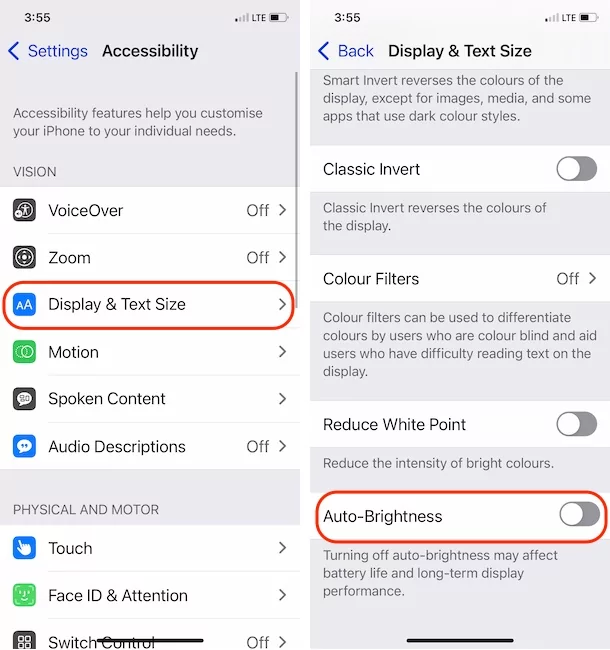
Questi aghjustamenti ponu stabilizà u display è riduce u sfarfallamentu.
1.3 Aghjurnà iOS à l'ultima versione
I bug di software sò una causa cumuna di u sfarfallamentu di u schermu. Apple publica spessu aghjurnamenti per risolve tali prublemi.
Passi:
- Andate à Impostazioni → Generale → Aggiornamentu di Software
- Scaricate è installate l'ultima versione di iOS
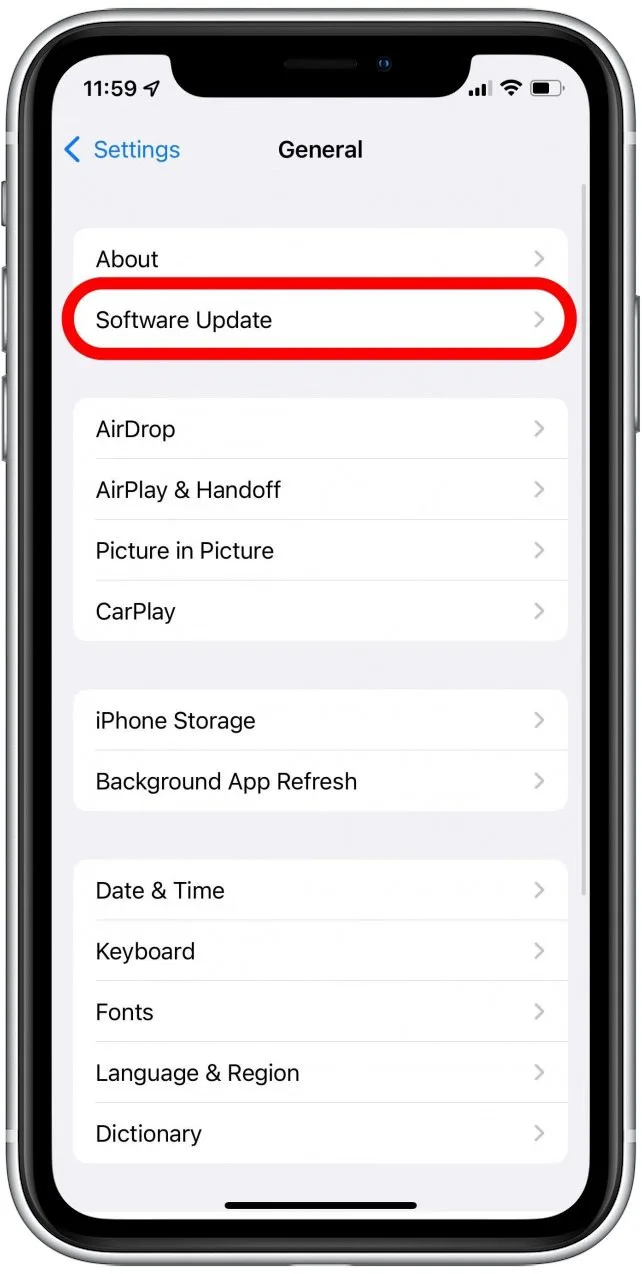
Mantene u vostru dispositivu aggiornatu vi assicura di prufittà di correzioni di bug è ottimisazioni di visualizazione furnite da Mela .
1.4 Verificate i prublemi ligati à l'app
Calchì volta, u sfarfalliu si verifica solu in applicazioni specifiche.
Chì fà:
- Aghjurnà tutte l'applicazioni via l'App Store
- Sguassà è reinstallà l'applicazioni problematiche
- Verificate s'ellu ci hè un sfarfallamentu in Modu Sicuru (disinstallendu l'applicazioni suspettose)
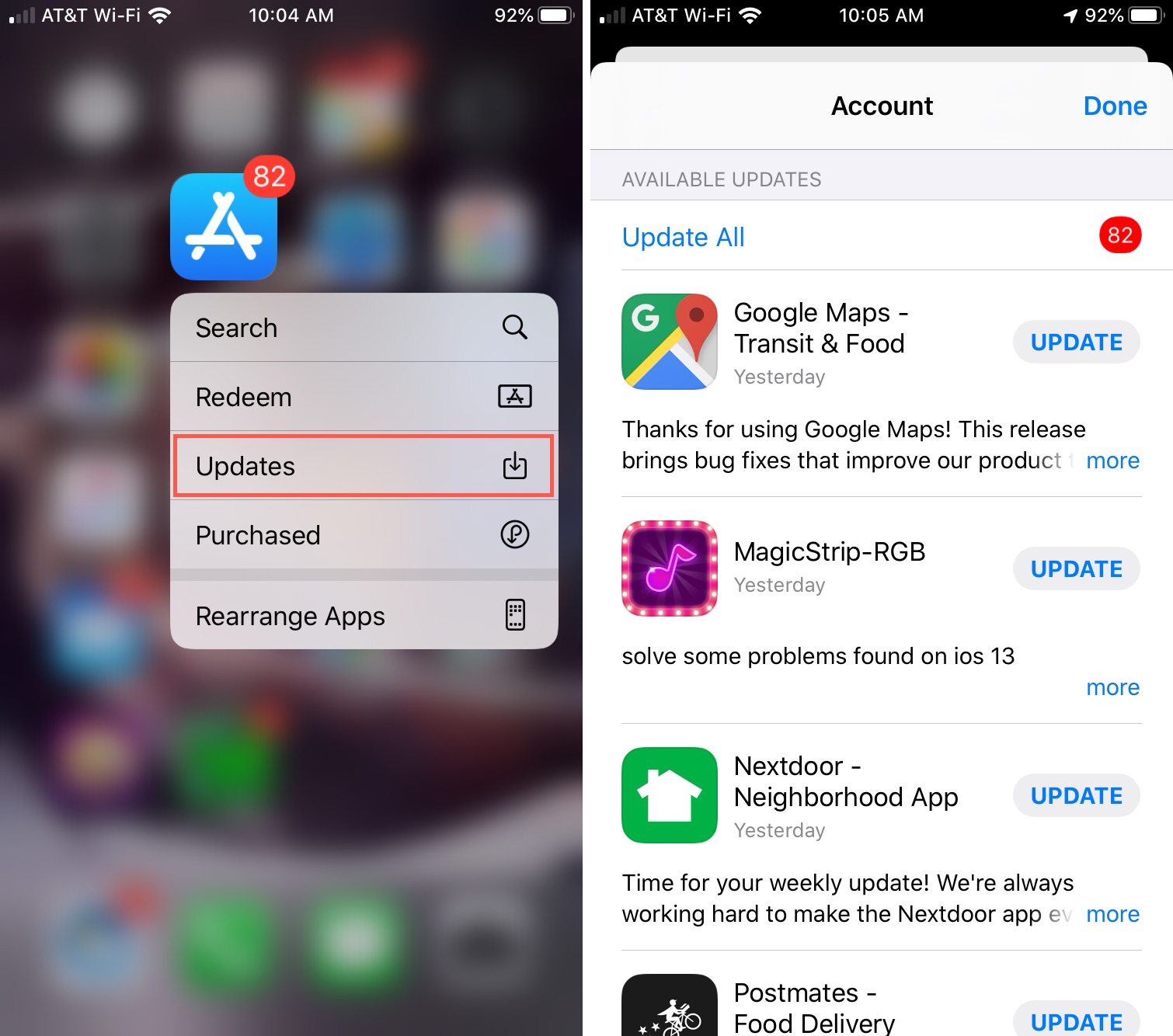
Sè u prublema hè limitatu à certe app, ùn hè probabilmente micca un prublema di hardware.
1.5 Resettà tutte l'impostazioni
Sè e cunfigurazioni sbagliate sò a causa di u prublema, u reset di i paràmetri pò aiutà.
Passi:
- Andate à Impostazioni → Generale → Trasferimentu o Reset iPhone → Reset
- Tap Resetta tutti i paràmetri
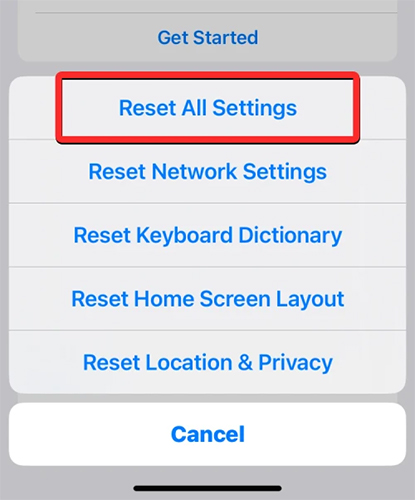
Questu ùn cancellerà micca i vostri dati, ma resetterà i paràmetri di Wi-Fi, di u display è di u sistema à i valori predefiniti.
1.6 Aduprà a Modalità di Recuperazione
Sè u sfarfallamentu hè causatu da una corruzzione più prufonda di u sistema, a reinstallazione di iOS via a Modalità di Recuperazione pò risolve u prublema.
Passi:
- Cunnette u vostru iPhone à un urdinatore
- Apertu:
- Truvamenti
- iTunes
- Entre in a modalità di ricuperazione (Volume Aumentà → Volume Diminuisce → tene premutu u buttone laterale)
- Sceglite Actualizazione

Questu reinstalla iOS senza sguassà i vostri dati.
1.7 Verificate i danni à l'hardware
Sè nisunu di i metudi sopra citati ùn funziona, u prublema puderia esse ligatu à l'hardware.
E cause pussibili includenu:
- Difetti di u pannellu OLED
- Cunnessione di u display internu allentata
- Danni da gocce o esposizione à l'acqua
In questu casu, hè cunsigliatu di visità un Apple Store o un centru di riparazione autorizatu.
2. Bonus: Riparate u sfarfallamentu verde cù AimerLab FixMate
Sè vo vulete un modu più veloce è più faciule d'utilizà per risolve i prublemi ligati à u sistema, AimerLab FixMate hè una ottima opzione. FixMate hè cuncipitu per riparà i prublemi di u sistema iOS senza bisognu di cumpetenze tecniche. Pò risolve prublemi cum'è u sfarfallamentu di u schermu, i cicli di avviu, i schermi bluccati è assai di più.
Caratteristiche principali di FixMate:
- Risolve più di 200 prublemi iOS, cumpresi prublemi di visualizazione
- Modu di riparazione standard (senza perdita di dati)
- Modu di riparazione prufonda per i prublemi severi
- Entrata/uscita da a modalità di recuperu cù un clic
- Compatibile cù tutti i mudelli d'iPhone è e versioni iOS
Cumu aduprà FixMate per riparà u sfarfallamentu verde di l'iPhone:
- Scaricate l'installatore FixMate per Windows, cumpletate u prucessu di cunfigurazione è eseguitelu nant'à u vostru urdinatore.
- Cunnette u vostru iPhone via USB, apre FixMate è cliccate nant'à u buttone Start nant'à l'interfaccia principale.
- Selezziunate Riparazione Standard, dopu scaricate u firmware apprezzatu per u vostru iPhone è cuminciate a riparazione.
- Una volta chì u prucessu di riparazione hè finitu, u vostru iPhone si riavvierà è funziona cum'è di solitu.

In pochi minuti, u vostru sistema iPhone serà riparatu, è u prublema di u verde sfarfallante duveria esse risoltu.
3. Cunclusioni
U sfarfallamentu verde nantu à l'iPhone 14 Pro Max pò esse frustrante, ma hè spessu causatu da prublemi di software riparabili piuttostu chè da danni permanenti à l'hardware. Pruvendu passi basi cum'è u riavviu furzatu, l'aghjustamentu di i paràmetri di u display è l'aghjurnamentu di iOS, parechji utilizatori ponu risolve u prublema rapidamente. Per i prublemi più persistenti, a Modalità di Recuperazione o u reset di i paràmetri ponu furnisce una suluzione più prufonda.
Tuttavia, sè vo vulete una suluzione affidabile è senza prublemi, aduprate un strumentu di riparazione prufessiunale cum'è
AimerLab FixMate
hè assai cunsigliatu. Offre un modu efficace per risolve i prublemi ligati à u sistema senza perdita di dati è aiuta à restaurà u vostru iPhone à prestazioni ottimali.
Cù l'approcciu ghjustu, pudete eliminà u sfarfalliu di u schermu è gode di novu di una sperienza di visualizazione fluida è vibrante.
- Cumu risolve l'errore 1110 di l'iPhone?
- Cumu riparà u prublema "Aspettendu un altru iPhone" bluccatu?
- Cumu riparà iOS 26 chì ci vole una eternità per scaricà?
- Cumu vede i lochi frequenti nantu à l'iPhone?
- Perchè iOS 26 hè cusì lentu?
- Cumu riparà "Ci hè statu un errore di verificazione di u codice d'accessu di u vostru iPhone"?
- Cumu Spoof Pokemon Go nantu à iPhone?
- Panoramica di Aimerlab MobiGo GPS Location Spoofer
- Cumu cambià u locu in u vostru iPhone?
- Top 5 falsi falsi spoofers di posizione GPS per iOS
- Definizione GPS Location Finder è suggerimentu Spoofer
- Cumu cambià a vostra posizione nantu à Snapchat
- Cumu truvà / Share / Hide Location in i dispositi iOS?