


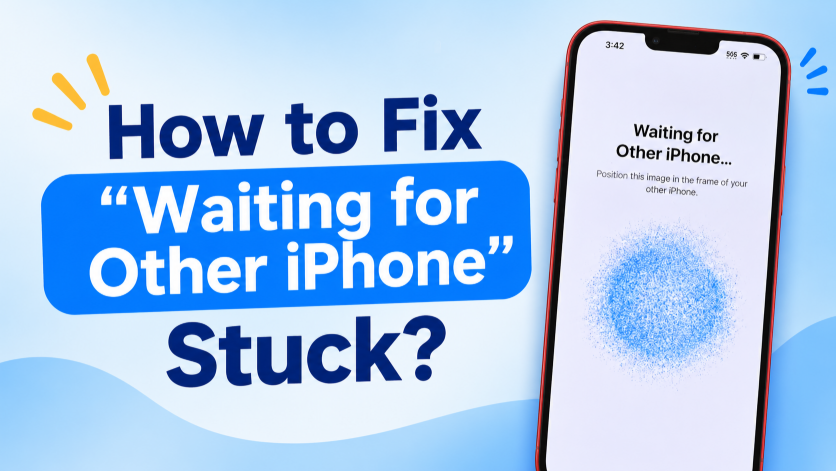
Cumu riparà u prublema "Aspettendu un altru iPhone" bluccatu?

U Quick Start d'Apple facilita assai u cambiamentu à un novu iPhone. Mettendu u vostru vechju è u vostru novu iPhone vicinu, pudete trasferisce app, foto, cuntatti, impostazioni è altri dati senza cunfigurà tuttu manualmente. Tuttavia, u prucessu di trasferimentu pò qualchì volta fermà si à a schermata "Aspettendu un altru iPhone" è rifiutà di cuntinuà.
In questa guida, spiegheremu perchè Waiting for Other iPhone si blocca, vi mostreremu e soluzioni più utili è presenteremu un strumentu avanzatu per trattà l'errori persistenti di u sistema iOS.
1. Perchè "Aspettendu un altru iPhone" si blocca?
Ùn ci hè micca una sola causa daretu à stu prublema. Eccu alcune di e ragioni più cumuni:
- Wi-Fi instabile: Una cunnessione Wi-Fi debule o interrotta pò impedisce à i dui iPhone di cumunicà currettamente.
- Prublemi di Bluetooth: Quick Start usa Bluetooth per rilevà i dispusitivi Apple vicini, dunque i prublemi di Bluetooth ponu impedisce a cuntinuazione di a cunfigurazione.
- I dispusitivi sò troppu luntani: Alluntanà l'iPhone l'unu da l'altru durante a cunfigurazione pò interrompe a so cunnessione.
- Problemi iOS temporanei: I bug minori di software o i prucessi di sistema bluccati ponu fà chì u screnu di trasferimentu si blocchi.
- iOS obsoletu: Una versione più vechja di iOS pò creà prublemi di cumpatibilità o di trasferimentu trà i dui dispusitivi.
- Batteria bassa: Sè unu di l'iPhone ùn hà micca abbastanza putenza, a cunfigurazione è a migrazione di dati puderanu esse interrotte.
- Grandi quantità di dati: U trasferimentu di una grande biblioteca di foto, parechje app o altri fugliali pò fà chì a fase di preparazione pigli assai più tempu.
- Errori di cunfigurazione di rete: I paràmetri di rete incorretti o currutti ponu interferisce cù a cunnessione necessaria per Quick Start.
2. Passi nantu à cumu riparà "Aspettendu un altru iPhone" bluccatu
Pruvate e seguenti suluzioni una à a volta. Dopu ogni riparazione, verificate se i dui iPhone ponu stabilisce una cunnessione è cuntinuà a cunfigurazione.
1) Aspettate un pocu di più
A schermata "Aspettendu un altru iPhone" ùn significa micca sempre chì u dispusitivu hè statu bluccatu. Sè vo avete assai dati, l'iPhone puderanu avè bisognu di più tempu per preparà u trasferimentu. Mantene i dui telefoni vicini è aspettate parechji minuti in più prima di pruvà altre suluzioni.
2) Mantene i dui iPhones vicini
Pone i vostri vechji è novi iPhone unu accantu à l'altru durante a stallazione. Evitate di purtà unu di i dui apparecchi in un'altra stanza o di aumentà a distanza trà elli. Manteneli vicini aiuta à mantene una cunnessione Quick Start stabile.
3) Verificate u Wi-Fi è u Bluetooth
Assicuratevi chì u Wi-Fi è u Bluetooth sianu attivati nant'à i dui iPhone. S'elli sò digià accesi, disattivateli è riattivateli per rinfrescà e cunnessione. Assicuratevi ancu di utilizà una rete Wi-Fi stabile piuttostu chè una cunnessione debule o pocu affidabile.
4) Caricate i dui iPhone
Cunnette i dui iPhone à i so caricabatterie prima di pruvà torna u trasferimentu. Questu impedisce chì i livelli di batteria bassi o l'arresti imprevisti interrompinu u prucessu di cunfigurazione.
5) Riavviate i dui dispositivi
Riavvià hè unu di i modi più faciuli per sguassà i prublemi di software tempuranei. Spegne i dui iPhone, riaccendeli, avvicinalli è riavvia u prucessu di avviu rapidu.
6) Aghjurnà iOS
Un sistema obsoletu pò qualchì volta causà prublemi di cumpatibilità durante a migrazione di l'iPhone. Nant'à u vechju iPhone, apre Settings> General> Update Software è stallà un aghjurnamentu dispunibile. Aggiornate ancu u novu iPhone s'è vo pudete accede à i so paràmetri, dopu pruvate torna u trasferimentu.
7) Ripristinà i paràmetri di rete
Sè a cunnessione senza filu cuntinueghja à fiascà, u reset di i paràmetri di rete pò esse utile. Andate à Impostazioni > Generale > Trasferimentu o Reimpostazione iPhone > Reimpostazione > Reimpostazione Impostazioni di Rete .
Questa azzione ùn elimina micca i fugliali persunali, ma elimina e rete Wi-Fi è e password salvate, dunque duverete ricunnettevi dopu.
8) Ripigliate a nova cunfigurazione di l'iPhone
Sè u novu iPhone hè bluccatu durante a cunfigurazione iniziale è ùn cuntene micca dati impurtanti, pudete cancellallu è ricumincià. Andate à Impostazioni > Generale > Trasferimentu o Reset iPhone > Sguassà tuttu u cuntenutu è l'impostazioni , dopu ricuminciate Quick Start torna.
Ricurdatevi chì sta opzione cancella i dati attualmente almacenati nantu à u dispusitivu, dunque adupratelu solu quandu hè apprupriatu.
9) Restaurate da una copia di salvezza invece
Sè a migrazione diretta da iPhone à iPhone fiasca ripetutamente, cunsiderate l'usu di un altru metudu di trasferimentu.
Pudete cunfigurà u vostru novu iPhone restaurà i vostri dati da una copia di salvezza iCloud o da una copia di salvezza salvata nant'à u vostru Mac o PC Windows.
Questu vi permette di evità un prublema specificu à u trasferimentu Quick Start.
3. Bonus: Riparazione di l'errori di u sistema iPhone in un clic cù AimerLab FixMate
Sè avete pruvatu i metudi abituali di risoluzione di i prublemi, ma u vostru iPhone si blocca sempre in "Aspettendu un altru iPhone", u prublema pò esse ligatu à u sistema iOS stessu. In questu casu, AimerLab FixMate furnisce un modu più simplice per riparà i prublemi cumuni di u sistema iPhone.
AimerLab FixMate hè un strumentu di riparazione di u sistema iOS cuncipitu per risolve diversi prublemi ligati à u software nantu à l'iPhone è l'iPad. Invece di risolve manualmente i prublemi di i cumpunenti individuali di u sistema, pudete cunnette u vostru dispositivu à un urdinatore è aduprà u prucessu di riparazione guidata di FixMate.
Passi cù FixMate:
- Scaricate è installate AimerLab FixMate nant'à u vostru urdinatore, dopu lanciatelu.
- Cunnette l'iPhone affettatu à l'urdinatore cù un cavu USB è aspettate chì FixMate u rilevi.
- Selezziunate u modu di riparazione adattatu per risolve u prublema di u sistema iOS, dopu sceglite è scaricate u pacchettu di firmware furnitu per u vostru mudellu iPhone.
- Cliccate nant'à u buttone di riparazione è lasciate chì FixMate riparà u prublema di iOS; Una volta finitu, riavviate u vostru iPhone è pruvate torna u trasferimentu.

4. Cunclusioni
Quandu l'opzione "Aspettendu un altru iPhone" hè bluccata, cuminciate cù suluzioni simplici cum'è aspittà un pocu di più, tene i dui telefoni vicini, verificà u Wi-Fi è u Bluetooth, caricà i dispusitivi è riavvialli. L'aghjurnamentu di iOS, u reset di i paràmetri di rete o u cambiamentu à un trasferimentu basatu annantu à una copia di salvezza pò ancu aiutà quandu Quick Start rifiuta di cuntinuà.
Sè sti metudi ùn risolvenu micca u prublema è l'iPhone pare avè un prublema di software più prufondu, AimerLab FixMate hè una opzione pratica da cunsiderà. Cù u so prucessu di riparazione iOS guidatu, FixMate pò aiutà à risolve l'errori di sistema senza richiede una risoluzione di prublemi manuale cumplicata. Per l'utilizatori chì volenu un modu più faciule per riparà i prublemi persistenti di u software di l'iPhone è preparà di novu u so dispositivu per u trasferimentu di dati, AimerLab FixMate vale a pena pruvà.
- Cumu risolve l'errore 1110 di l'iPhone?
- Cumu riparà iOS 26 chì ci vole una eternità per scaricà?
- Cumu vede i lochi frequenti nantu à l'iPhone?
- Perchè iOS 26 hè cusì lentu?
- Cumu riparà "Ci hè statu un errore di verificazione di u codice d'accessu di u vostru iPhone"?
- Cumu riparà "Finisce nantu à u novu iPhone" bluccatu?
- Cumu Spoof Pokemon Go nantu à iPhone?
- Panoramica di Aimerlab MobiGo GPS Location Spoofer
- Cumu cambià u locu in u vostru iPhone?
- Top 5 falsi falsi spoofers di posizione GPS per iOS
- Definizione GPS Location Finder è suggerimentu Spoofer
- Cumu cambià a vostra posizione nantu à Snapchat
- Cumu truvà / Share / Hide Location in i dispositi iOS?